Вы организуете встречу, мастер-класс или вебинар. Чтобы подготовиться, нужно собрать контакты участников и понимать, кто на какое событие записался. Когда регистрации приходят в личные сообщения и разные чаты, их приходится переносить в общий список вручную, и часть теряется по дороге.
Форма регистрации на мероприятие решает это: регистрация идет онлайн по ссылке, участник оставляет данные, а организатор получает новую запись в таблице. Если мероприятий несколько, каждая регистрация связана с нужным событием.
Ниже по шагам, как настроить это в «Таблицах Vakas»: установить готовый комплект «Мероприятия», создать форму, выбрать, кому приходят уведомления, и проверить, что участник появился в таблице после отправки.
1. Установите комплект «Мероприятия»
Зарегистрируйтесь или войдите, откройте раздел «Мои таблицы» и нажмите «Новая таблица». Переключитесь на вкладку «Из шаблона», найдите комплект «Мероприятия» и нажмите «Установить». Что внутри остальных комплектов, собрано на странице про шаблоны таблиц.

В списке появится новый проект с двумя связанными таблицами:
| Таблица | Для чего нужна |
|---|---|
| Мероприятия | События: название, дата, место, вместимость, цена участия и описание |
| Участники | Имена, контакты, отметка об оплате и комментарии; каждая запись связана с мероприятием |
В комплекте уже есть демонстрационные записи. По ним удобно разобраться в устройстве: в одной таблице события, в другой люди, которые на них записались. Создавать обе таблицы и связь между ними с нуля не нужно.
2. Подготовьте мероприятие
Перед созданием формы заведите свое мероприятие, чтобы новые участники не попадали в демонстрационный пример. Откройте таблицу «Мероприятия», добавьте событие через «Новая запись» и заполните название, дату, место и описание. Например, для встречи о продажах в названии укажите тему, в дате день проведения, в поле «Место» адрес или пометку об онлайн-формате.

Когда встречи проходят регулярно, так удобнее: данные о событии лежат в одном месте, а у каждого участника есть связь с нужным мероприятием. Поле «Записалось» в этой таблице обычное число: само оно не пересчитывается, его обновляет организатор.
3. Создайте форму регистрации для таблицы «Участники»
Откройте таблицу «Участники» и нажмите кнопку «Форма» на панели, рядом с «Импорт» и «Экспорт». Если форм у таблицы еще нет, кнопка сразу создаст готовую форму и откроет конструктор, а если есть, покажет их список и «Создать еще одну форму». Ту же форму создает пункт «Создать форму для заявок» в меню «···» у таблицы в разделе «Мои таблицы».

Форма нужна именно таблице «Участники»: сюда поступают регистрации, а «Мероприятия» хранят сами события. В конструкторе настраиваются тексты, поля, сообщение после отправки и получатели уведомлений. Общие возможности форм описаны на странице про формы для сбора заявок.
4. Настройте заголовок, описание и поля
Начните с верхнего блока конструктора.
- Заголовок. Укажите, куда человек записывается: вместо общего «Регистрация» лучше название встречи и дата.
- Описание. Объясните, чему посвящено мероприятие, и добавьте время начала, место и все, что участнику важно знать до отправки.
- Кнопка. Надпись на кнопке отправки: можно оставить «Отправить» или написать «Зарегистрироваться».
- После отправки. Сообщение, которое человек увидит после успешной регистрации, например: «Ждем вас 20 октября в 18:00. Адрес: офис, Ленина, 5». Заголовок «Спасибо!» на этой странице уже есть, повторять его не нужно.

Какие сведения запрашивать у участника
Для простой регистрации на встречу хватит нескольких полей:
| Поле | Зачем оно нужно |
|---|---|
| Имя | Понимать, кто записался |
| Телефон | Связаться с участником, если такой способ подходит вашей встрече |
| Почта | Второй способ связи |
| Комментарий | Задать вопрос или сообщить важные детали |
Делать обязательными все поля не нужно, только те, без которых вы не сможете организовать участие. Обычно это имя и один контакт, например почта. В настройках каждого поля есть подпись, подсказка, значение по умолчанию и отметка «Обязательное», поля можно переставлять стрелками и убирать из формы.
Оставляйте в форме только то, что должен сообщить сам участник. Отметку об оплате в форму не выносят: ее ставит организатор в таблице.
5. Привяжите регистрации к мероприятию
Готовая форма содержит имя, контакты и комментарий. Поле «Мероприятие» добавьте сами: в строке «Добавить поле» под списком полей нажмите «+ Мероприятие».
Чтобы все регистрации из этой формы шли на одно событие, включите у поля «Скрытое поле» и в блоке «Значение» найдите свое мероприятие по названию. Посетитель это поле не увидит, а в каждую заявку система сама поставит выбранное событие. В превью формы под полями появится строка «Скрытые поля» с названием мероприятия.
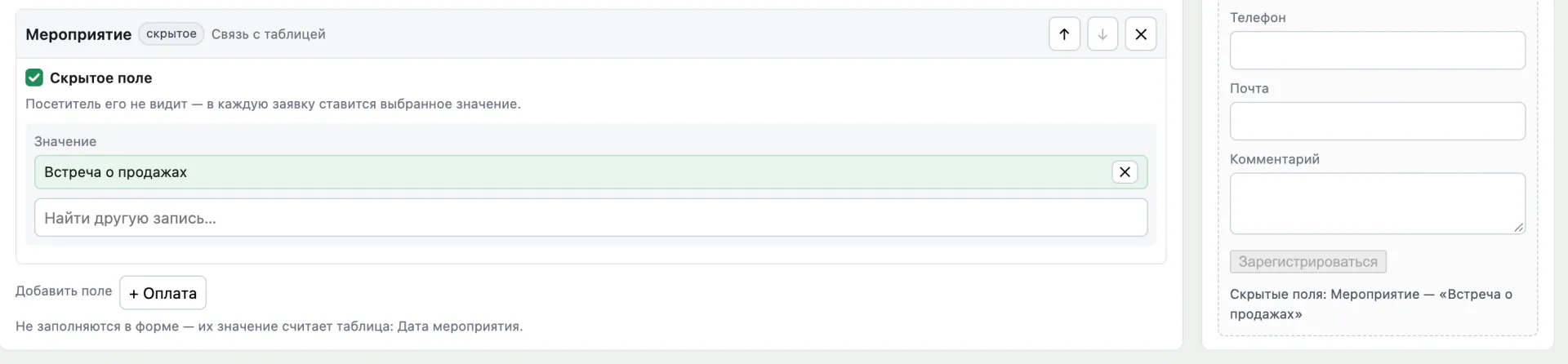
Заголовок и скрытое поле настраиваются отдельно. Заголовок сообщает человеку, куда он записывается, а скрытое поле определяет, с какой записью в таблице будет связан участник. Перед публикацией проверьте, что в обоих местах одно и то же событие.
Для следующей встречи создайте отдельную форму через «Создать еще одну форму». Если поменять мероприятие в старой форме, изменение сразу подействует по ее ссылке, и регистрации по уже разосланным приглашениям уйдут на новую встречу. Старую форму меняют, только когда запись на прошлое событие закрыта.
Если на одну форму записываются на несколько встреч, поле оставляют видимым, и участник выбирает событие сам. Тогда в таблице «Мероприятия» создайте вид, в котором только открытые события, и выберите его в настройке поля «Какие записи видит гость»: без вида поле связи в форму не попадет. Посетитель увидит названия только записей этого вида, а значение «По умолчанию» выберет нужное событие заранее, участник при желании поменяет его.
6. Настройте уведомления и параметры отправки
В правой части конструктора находится блок «Кого уведомлять о новых заявках». По умолчанию в нем отмечен создатель формы, добавить можно любого, у кого есть доступ к таблице. Отмеченным о каждой регистрации приходит уведомление в колокольчик и письмо на почту, если письма не выключены в их личных настройках.
Защита от ботов. В одноименной настройке в верхней части конструктора выберите проверку: Яндекс SmartCaptcha или Cloudflare Turnstile. Проверка появится в форме над кнопкой отправки.
Повторное заполнение. Настройка «Разрешить отправлять форму несколько раз» оставляет на странице благодарности ссылку «Заполнить еще раз». Она пригодится, если человек записывает себя и коллегу.
7. Опубликуйте форму и отправьте ссылку участникам
Когда все готово, нажмите «Опубликовать» в блоке «Публикация». Появятся надпись «Форма опубликована и принимает заявки по ссылке:», адрес формы и кнопка «Копировать».

Форма открывается по ссылке без пароля, заполнять ее можно без регистрации в сервисе. Ссылку добавляют в анонс встречи, ставят на сайт или отправляют приглашенным. Передавайте именно ссылку на форму, а не адрес рабочей таблицы.
После публикации изменения сохраняются сами и сразу видны по той же ссылке.
8. Отправьте тестовую регистрацию и найдите ее в таблице
До запуска пройдите путь участника сами. Откройте форму, введите тестовое имя и контакт, пройдите проверку от ботов, если она включена, и нажмите кнопку отправки. Поля «Мероприятие» в форме нет: оно скрытое.

После отправки появится страница «Спасибо!» с вашим сообщением, а если повторное заполнение разрешено, то и ссылка «Заполнить еще раз».
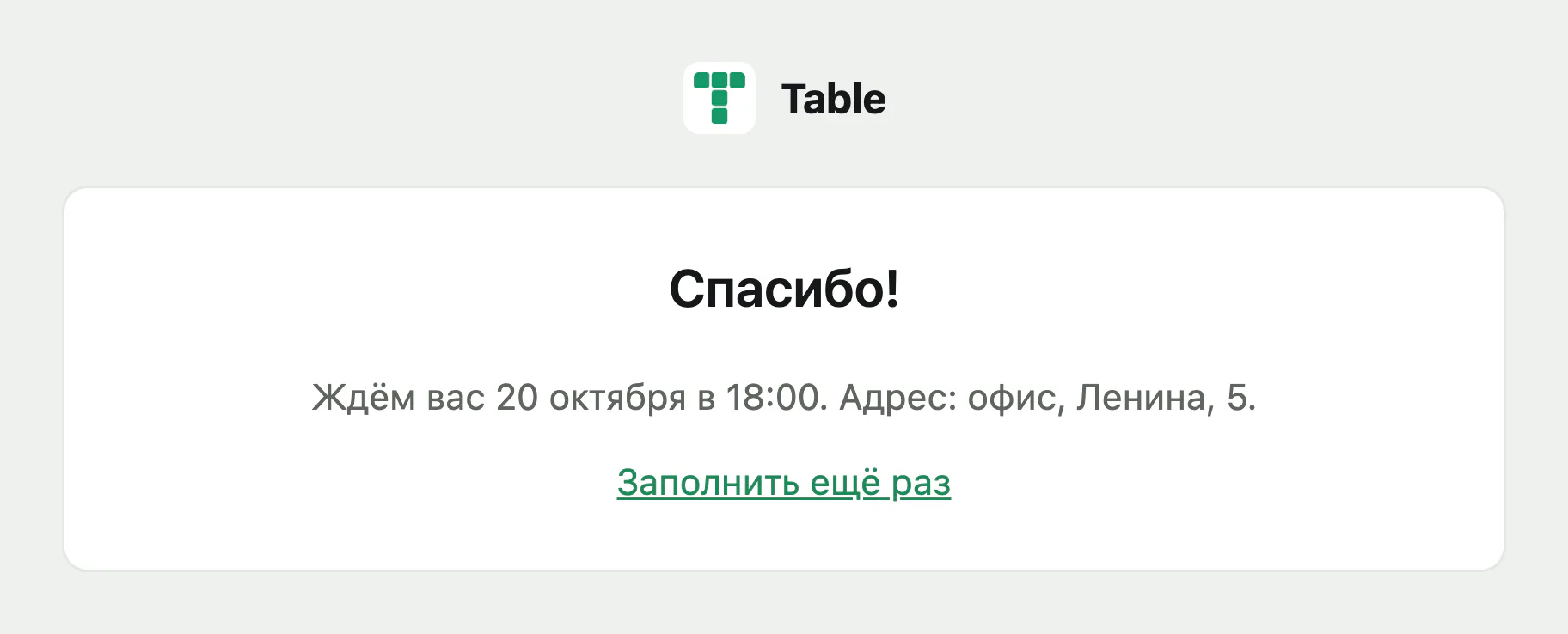
Теперь откройте таблицу «Участники», представление «Все записи», и найдите новую строку по тестовому имени.

Проверьте три вещи: контакты перенеслись без ошибок, в поле «Мероприятие» стоит событие из скрытого поля, а «Дата мероприятия» подтянулась сама и совпадает с ним. Экран «Спасибо!» подтверждает только отправку, а строка в таблице показывает, что весь путь настроен правильно. После этого удалите тестовую строку, чтобы она не осталась в списке участников, и рассылайте ссылку.
Как дальше работать со списком участников
Новые регистрации приходят в таблицу «Участники»: имена, контакты, комментарии и связь с мероприятием, без переноса каждого ответа из переписки. Отметку об оплате ставит организатор, а на доске «По оплате» участники разложены по колонкам: не оплачено, предоплата, оплачено, возврат.
Если событий несколько, работайте со списком конкретной встречи через фильтр по полю «Мероприятие». Например, перед началом откройте только тех, кто записан на сегодняшнее событие.
Частые вопросы
Нужно ли участнику регистрироваться в «Таблицах Vakas»?
Нет. Чтобы заполнить опубликованную форму, достаточно открыть ссылку. Аккаунт нужен только организатору, чтобы настроить форму и работать с таблицами.
Нужно ли переносить ответы в список участников вручную?
Нет. Отправка формы создает запись в той таблице, для которой она настроена, в этом примере в «Участниках».
Может ли участник записаться без телефона?
Да, если поле «Телефон» не отмечено как обязательное. Обязательность задается отдельно для каждого поля, и для связи можно выбрать другой контакт, который подходит вашему мероприятию.
Как регистрация попадает к конкретному мероприятию?
Через скрытое поле «Мероприятие»: при настройке формы вы выбираете событие, и оно ставится в каждую заявку, а участник этого поля не видит. Если нужно, чтобы участник выбирал встречу сам, поле оставляют видимым и ограничивают список видом таблицы «Мероприятия».
Можно ли изменить уже опубликованную форму?
Да. Изменения сохраняются сами и сразу видны по опубликованной ссылке. Поэтому для новой встречи лучше создать отдельную форму, а не переделывать старую.
Начните с одной встречи
Для первого запуска хватит одного мероприятия, нескольких полей в форме и одной тестовой регистрации. В результате у вас будет публичная ссылка для участников и связанный с ней список для организатора: человек заполняет форму, запись появляется в таблице, а вы работаете с ней в том же проекте.
Зарегистрируйтесь, установите комплект «Мероприятия» и настройте форму под ближайшую встречу. Пока идет обкатка, «Таблицы Vakas» бесплатны, тарифы еще не утверждены.