
Форма для сбора заявок в «Таблицах Vakas» создает запись прямо в таблице: человек заполняет поля, и заявка появляется там, где с ней работает команда. Переносить данные из почты или чата вручную не нужно, и заявка не теряется между письмом и таблицей.
Как заявка выглядит у клиента и у сотрудника
Клиент открывает ссылку без регистрации и видит только поля формы. В примере это имя, телефон, услуга из списка и комментарий.
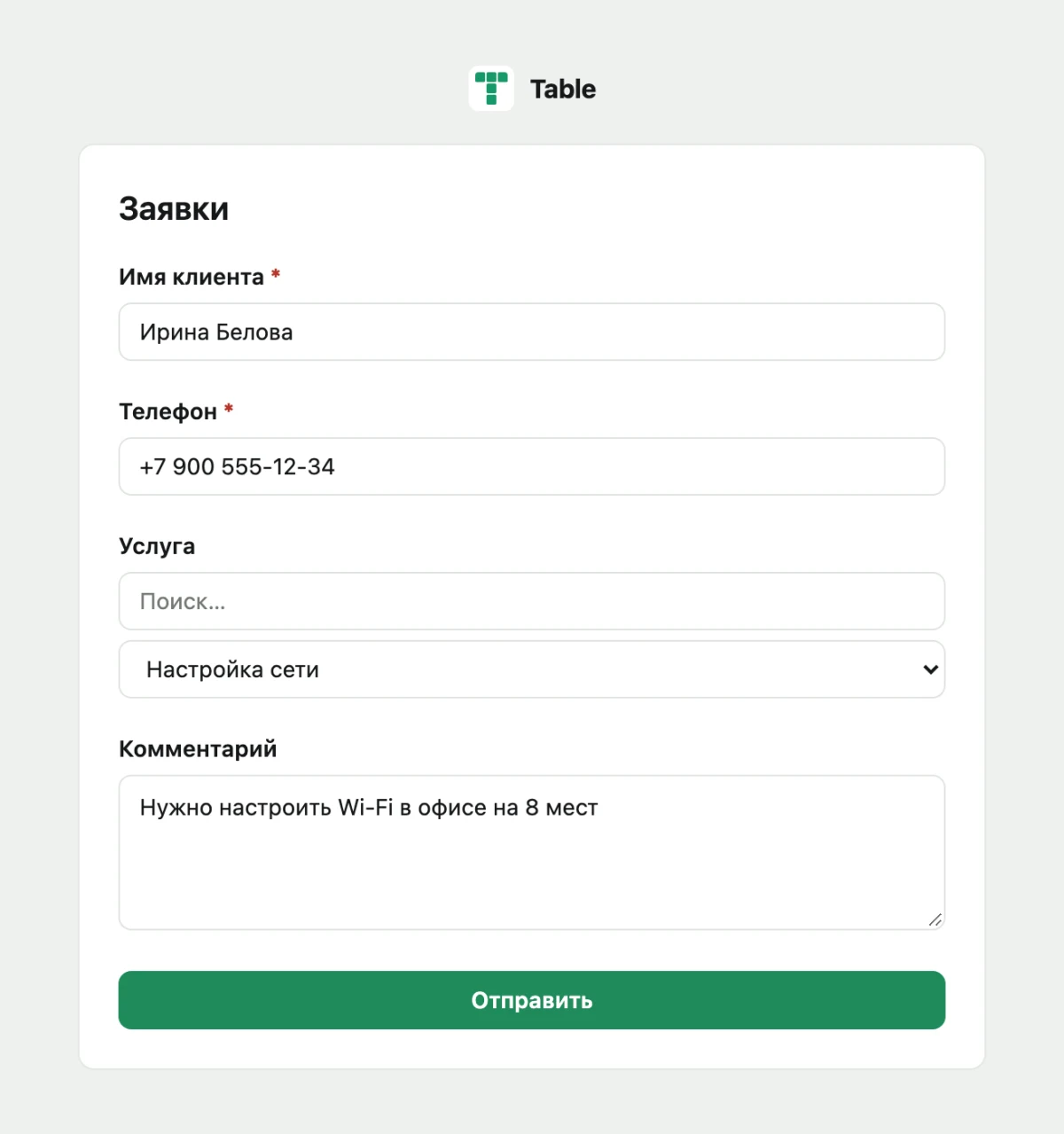
После нажатия «Отправить» заявка сразу оказывается в таблице. Сотрудник открывает карточку и видит те же данные, а в ленте отметку «Создана из формы». Цену услуги таблица подставила сама из справочника, а сумму заказа впишет сотрудник. Статус, источник и ответственный пока пусты: их выставляют, когда берут заявку в работу.

Клиент заполняет контакты, выбор услуги и комментарий. Этапы обработки, ответственного и сумму заполняет команда, и в форму их не выносят. Готовая форма так и собирается: кнопка «Форма» на панели таблицы берет имя, телефон, почту и комментарий, а услугу из справочника добавляют в форму вручную.
Как форма связана с таблицей
Форма работает как представление таблицы, а не как отдельный конструктор. Ее создают кнопкой «Форма» на панели таблицы, пунктом «Создать форму для заявок» в меню таблицы или через «Новый вид», выбирают, какие поля показать, и публикуют. Адрес формы начинается с /f/, и открывается она без входа в аккаунт.
Форма использует поля самой таблицы. Не нужно настраивать перенос данных из формы в таблицу и следить, чтобы он не сломался: переноса нет, запись создается сразу там, где ей место.
Отправитель при этом не получает доступа к таблице и не может менять существующие записи: форма умеет только создавать новые. Единственное исключение по видимости, о котором ниже, это поле связи: в нем видны названия записей из выбранного вами вида связанной таблицы.
Форму создают и публикуют владелец и администратор таблицы. Редактор и читатель могут открыть ее настройки, но не менять их. Пришедшие заявки видят все, у кого есть доступ к таблице, по обычным правилам ролей, подробно они разобраны в статье о совместной работе. Так же, как заявки с сайта, форма собирает данные от подрядчиков и филиалов или записи на услугу и мероприятие. Свободное время при записи форма не проверяет, занятость подтверждают отдельно. Пошаговый пример с записью на встречу разобран в статье о форме регистрации на мероприятие. Готовая таблица под поток заявок есть в комплекте «Заявки», он разобран на странице про учет заказов.
Что можно вынести в форму
В форму добавляются текст и многострочный текст, число, дата, дата со временем, флажок, один или несколько вариантов из списка, почта, телефон, ссылка и связь с записью другой таблицы.
Не добавляются вычисляемые и служебные поля: формулы, подстановки, сводки, автономер, время создания и изменения. Их значения определяет таблица, а не отправитель.
Для каждого поля настраиваются подпись и подсказка, обязательность и значение по умолчанию. У поля со списком можно показать в форме не все варианты: например, из десяти предложить посетителю три.
У поля связи посетитель ищет и выбирает запись связанной таблицы по ее названию. Чтобы он не увидел лишнего, для поля указывают вид связанной таблицы: например, «Услуги для клиентов». Посетитель видит названия только записей этого вида, карточки записей форма не раскрывает. Без выбранного вида поле связи в форму не попадет вовсе. Поэтому связь в публичной форме ведут на справочник услуг или товаров, а не на базу клиентов: названия из списка увидит каждый, кто откроет ссылку.
Кто узнает о новой заявке
В конструкторе формы есть блок «Кого уведомлять о новых заявках». По умолчанию в нем отмечен создатель формы, а добавить можно любого, у кого есть доступ к таблице: владельца, участников таблицы и ее проекта. Отмеченным о каждой новой заявке приходит уведомление в колокольчик приложения и письмо «Новая заявка» со ссылкой на запись. Письма человек может отключить у себя в настройках уведомлений.

Уведомить внешний адрес почты, которого нет среди участников таблицы, нельзя. Если заявку нужно передать в другую систему, есть вебхуки (отправка событий во внешние системы): «Мои таблицы», «···» у таблицы, «Вебхуки», «Новый вебхук», событие «Форма отправлена». Вебхук сам человека не оповещает: это запрос на ваш HTTPS-адрес, и нужен приемник, который его обработает.
Ограничения и защита от спама
Слишком частые отправки с одного адреса отклоняются: не более десяти за десять минут. Еще одна защита, скрытое поле-ловушка, отсекает ботов, которые заполняют все поля подряд. Эти две работают всегда. Капчу, Яндекс SmartCaptcha или Cloudflare Turnstile, включают в настройках формы, и она работает, если ключи сервиса заданы на сервере. Без ключей вариант помечен как не настроенный, а форма продолжает работать с первыми двумя защитами.
Повторное заполнение можно разрешить или запретить. Если запретить, браузер запомнит факт отправки на год, и повторно заполнить форму в нем не выйдет. Это ограничение одного браузера, а не строгий запрет: в другом браузере или после очистки данных человек отправит форму снова.
Чего в конструкторе форм пока нет:
- Пароля. У формы его не бывает: ссылка открывается сразу.
- Оформления под свой бренд: логотип и цвета не настраиваются.
- Перенаправления после отправки. Посетитель видит заданный вами текст подтверждения и остается на странице.
Если форма нужна как маркетинговый лендинг с брендом и переходом на страницу благодарности, берите конструктор форм.
Как остановить прием заявок
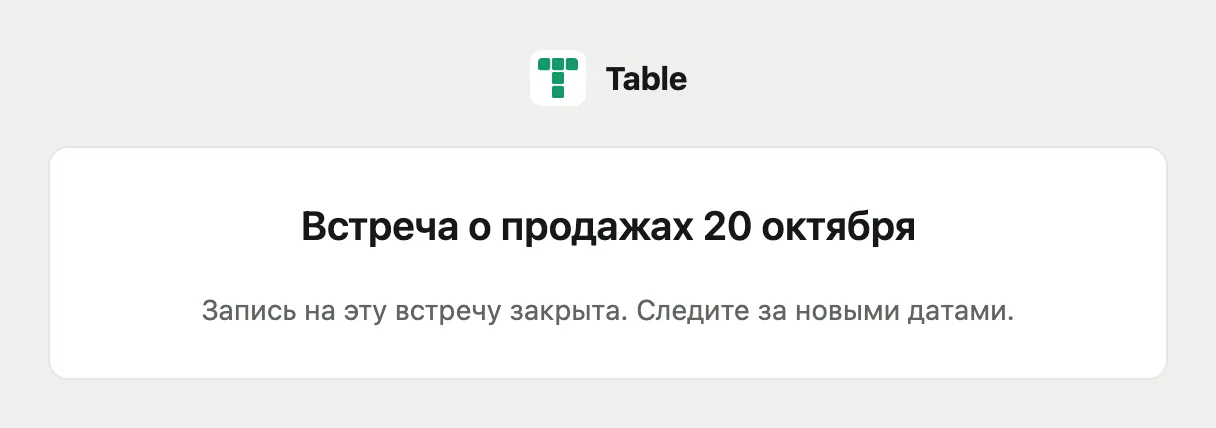
Способов два, оба в блоке «Публикация» конструктора. Сама форма и заявки, которые уже пришли, в обоих случаях остаются на месте.
На время: снимите флажок «Принимать заявки». Ссылка останется прежней и будет открываться, но вместо полей посетитель увидит сообщение, а отправить заявку не сможет, даже со страницы, открытой раньше. Текст сообщения задают в поле «Что увидит посетитель», по умолчанию это «Прием заявок закрыт». Чтобы снова принимать заявки, флажок ставят обратно, и ссылку не нужно раздавать заново.

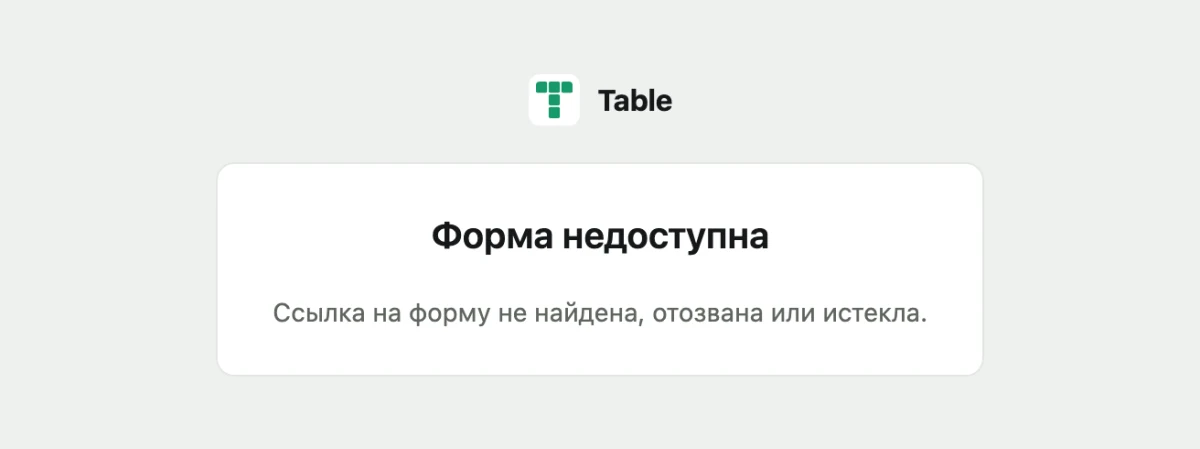
Совсем: нажмите «Снять с публикации». Ссылка перестанет работать, и по ней откроется «Форма недоступна». Если потом опубликовать форму снова, у нее будет новая ссылка, и ее придется заново поставить на сайт.
Удалять форму, чтобы остановить прием, больше не нужно. Удаление имеет смысл, только если форма не понадобится вообще: отменить его нельзя.
Как создать форму для сбора заявок
- Зарегистрируйтесь, и комплект «Заявки» поставится сам. Если аккаунт уже есть, выберите таблицу под заявки: свою или комплект «Заявки», он ставится через «Новая таблица», затем «Из шаблона».
- Откройте таблицу и нажмите кнопку «Форма» на панели, рядом с «Импорт» и «Экспорт». Она создаст готовую форму и откроет конструктор на вкладке «Форма для заявок». Тот же результат дает пункт «Создать форму для заявок» в меню «···» у таблицы в «Моих таблицах».
- Проверьте поля: кнопка берет имя, контакты и комментарий, а рабочие поля оставляет команде. Недостающее поле, например услугу, добавляют кнопкой с его названием в строке «Добавить поле», лишнее убирают крестиком в заголовке поля.
- У нужных полей поставьте флажок «Обязательное». Для поля связи выберите вид в «Какие записи видит гость», иначе гостям оно не покажется. В «Заголовке» формы впишите свое название: по умолчанию форма называется как таблица. В блоке «Кого уведомлять о новых заявках» отметьте тех, кто будет разбирать заявки.
- В блоке «Публикация» нажмите «Опубликовать». Конструктор покажет «Форма опубликована и принимает заявки по ссылке:», адрес и кнопку «Копировать».
- Откройте ссылку в браузере, где вы не вошли в аккаунт. Заполните форму, а в комментарий впишите метку, например «Тест формы», и нажмите «Отправить». Появится «Спасибо! Ответ отправлен.»
- Вернитесь в таблицу и найдите заявку по метке через «Поиск в записях». В ленте ее карточки будет отметка «Создана из формы», а отмеченным придет уведомление «Новая заявка».
Если тестовая заявка нашлась там, где вы ее ждали, ссылку можно ставить на сайт. Пока идет обкатка, «Таблицы Vakas» бесплатны, тарифы еще не утверждены. Данные лежат на российских серверах.